![Сообщество Mos-Holidays.ru в Одноклассниках]](https://mos-holidays.ru/wp-content/themes/holidays-7.4-php/images/soc5.png)

Я столкнулся с необходимостью перенести контакты с Iphone на Android, когда у жены на айфоне благополучно умерла какая-то микросхема, отвечающая за микрофон. Свежекупленный на замену телефон был, соответственно, на андроиде. Фотографии и видео легко были скопированы на Яндекс.диск, а вот с контактами у айфона, оказалось все гораздо сложнее.
Разберу все варианты, как можно перенести контакты с айфона на андроид, и расскажу, почему большинство из них у меня не сработали. Здесь нужно еще сказать, что моя история немного уникальна, т.к. у меня не было доступа к ICloud, не спрашивайте, почему, так получилось. Итак, начнем.
Способ 1. Android Switch — родной сервис Google
Это встроенная функция на новых телефонах с Android (раньше она была отдельным приложением Google Switch to Android). Самый логичный и правильный вариант, если вы только что распаковали коробку с новым телефоном.
Исключение - Pixel 9, Pixel 9 Pro и Pixel 9 Pro Fold, там данные с iPhone можно импортировать и позже. На остальных моделях, если пропустили этот шаг - ищите другие пути.
Для переноса контактов и пр. нужен кабель с разъёмами USB Type-C ↔ Lightning (для iPhone 14 и старше) либо USB-C ↔ USB-C (для iPhone 15 и новее).
Что перенесется с Iphone на Android по кабелю: контакты, фото и видео с устройства, события календаря, SMS, MMS и сообщения iMessage, вся переписка и файлы WhatsApp, бесплатные приложения из Google Play, музыка (кроме покупок в iTunes), заметки.
Порядок действий: включаете новый Android, вставляете сим-карту, подключаете Wi-Fi, входите в Google-аккаунт, настраиваете биометрию. Система сама предложит перенести данные со старого телефона - тут соединяете устройства кабелем. Выбираете, что именно копировать, жмёте «Копировать» и ждёте. Кабель не трогаем и iPhone тоже не блокируем, он должен оставаться активным до конца.
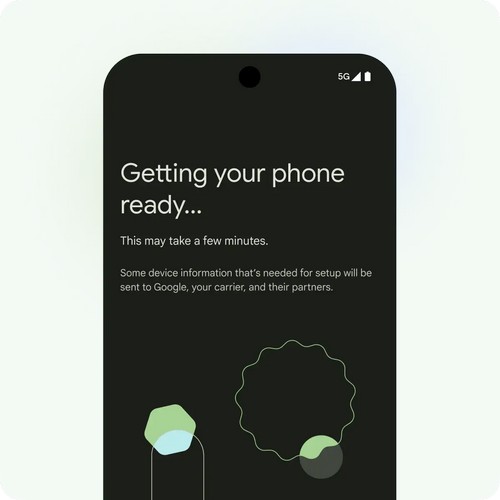
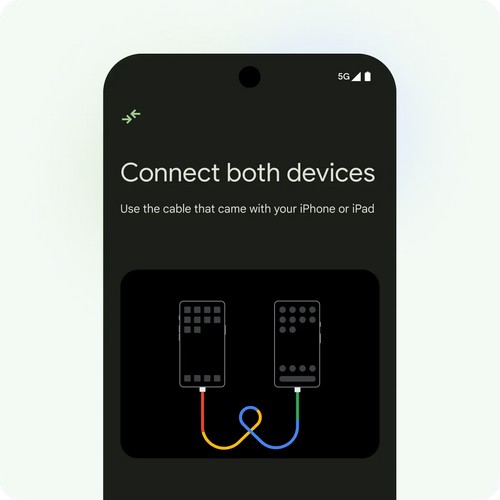
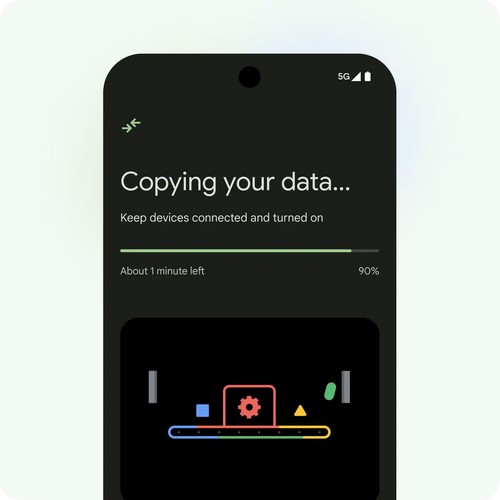
Либо можно перенести все по Wi-Fi. Но там перенесутся не все данные.
Что переедет по Wi-Fi: контакты, фото, видео, события календаря. Обычно этого уже достаточно.
Перенос по Wi-Fi требует определённых версий ОС: iOS 15+ на iPhone и Android 12+ на новом телефоне. Заранее скачайте приложение Android Switch из App Store на iPhone (на Android оно уже встроено).
Порядок действий при переносе данных с Iphone на Android через wifi достаточно простой: включаем новый телефон, доходим до этапа переноса данных, выбираем «Копирование приложений и данных со старого устройства» → «Нет кабеля» → «Переход с iPhone или iPad». На экране появится QR-код. Открываем Android Switch на iPhone, сканируем код – и все.
Думаю не нужно напоминать, что телефоны во время всех этих операций должны быть заряжены и на новом должно быть достаточно свободного места, чтобы принять всю информацию со старого.
Еще нужно отключить FaceTime в настройках айфона и отменить регистрацию в iMessage, чтобы не пропускать уведомления.
Почему я всего этого не сделал, потому что банально не знал об этом способе. Просто по-быстрому настроил телефон (чтобы работало!). И кто бы мне мог подсказать, что именно в этот момент нужно было переносить контакты. Это избавило бы в дальнейшем от кучи проблем.
В некоторых статьях вообще встречал, что можно просто соединить два телефона кабелем и произойдет магия, Android сам предложит перенести контакты и пр. информацию. Но по факту это работает только при первоначальной настройке, потом уже нет.
Способ 2. Samsung Smart Switch — для счастливых владельцев Samsung
Если ваш новый телефон - фирмы Samsung, вам повезло, у вас есть собственное официальное приложение, и оно умеет даже чуть больше, чем универсальный Google-сервис.
Smart Switch переносит контакты и список блокировки звонков, SMS/MMS/iMessage, фото и видео, загруженную музыку, документы (в том числе из Pages и Numbers), календарь, заметки, напоминания, будильники и даже расположение иконок на главном экране (мелочь, но приятно, не придётся заново выстраивать «рабочий стол»).
Приложение работает в четырёх режимах: по кабелю, по Wi-Fi и через iCloud. Через iCloud вытянутся контакты, фото и видео, документы, расписание календаря, напоминания и заметки.
По кабелю всё как у Google: открываете Smart Switch на Samsung → «Получить данные» → источник iPhone → способ «кабель» → соединяете устройства → разрешаете подключение на iPhone → выбираете типы данных → «Перенести».
По Wi-Fi: оба телефона должны быть подключены к одной сети Wi-Fi. Можно и без нее, тогда приложение создаст прямое беспроводное соединение Wifi-Direct, но, думаю, надежнее все-таки подключать к своей сети.
Как перенести данные с iPhone на Samsung по Wi-Fi
- На Samsung откройте Smart Switch, нажмите «Получить данные», выберите источник iPhone.
- Выберите способ «Беспроводной», на экране появится QR-код.
- На iPhone откройте Smart Switch, нажмите «Приступить» и выберите «Беспроводная передача». Откроется сканер QR-кодов.
- Отсканируйте QR-код с экрана Samsung, затем нажмите «Подключить».
- Когда устройства соединятся, на Samsung появится список данных, доступных для переноса. Выберите нужное и нажмите «Перенести».
Здесь важно во время передачи не выключать экран iPhone и не сворачивать приложение, чтобы не возникло проблем.
Перенос данных через iCloud удобен, например, если старый телефон уже полностью в нерабочем состоянии, хотя можно воспользоваться им и сразу. По мне, так это вообще самый простой вариант. В Smart Switch выбираете источник iCloud, вводите Apple ID, подтверждаете вход кодом на iPhone и забираете все, что лежит в облаке.
Почему для меня не подошел этот способ? Правильно, у меня не Samsung.
Способ 3. Для владельцев Huawei и Honor
Для тех, у кого Huawei и Honor есть тоже свое фирменное приложение - Phone Clone. Оно умеет перекидывать фотографии, видео, контакты и календарь. Всё беспроводным способом, без кабеля.
Как это работает:
- На смартфоне Huawei откройте приложение Phone Clone, перейдите в «Настройки» → «Система и обновления» → Phone Clone → «Это новое устройство».
- Загрузите на iPhone приложение Phone Clone из App Store. Откройте его и нажмите «Это старое устройство» (или «Передача данных на Huawei»).
- Выберите на экране iPhone данные, которые хотите перенести.
- Дальше он попросит подключить iPhone к новому устройству – через QR- код на смартфоне Huawei или подключившись вручную.
- Запустите перенос. Во время копирования не блокируйте экраны телефонов и не сворачивайте окна загрузки.
Набор данных, доступных для переноса, скромнее, чем у Smart Switch, но для большинства задач хватает.
Мне этот способ опять же не подошел, т.к. у меня не Huawei и Honor.
Способ 4. Синхронизация данных через Google Диск (не работает)
Как я уже писал в начале, все фото и видео я перенес на Яндекс.Диск, но с таким же успехом это можно было сделать и на Гугл. Здесь единственная проблема – ограничение по размеру доступного пространства. С другой стороны, никто не запрещает вам переносить данные по 15-20 Гб, скачивать их на новый телефон, потом удалять из диска и закачивать следующую партию.
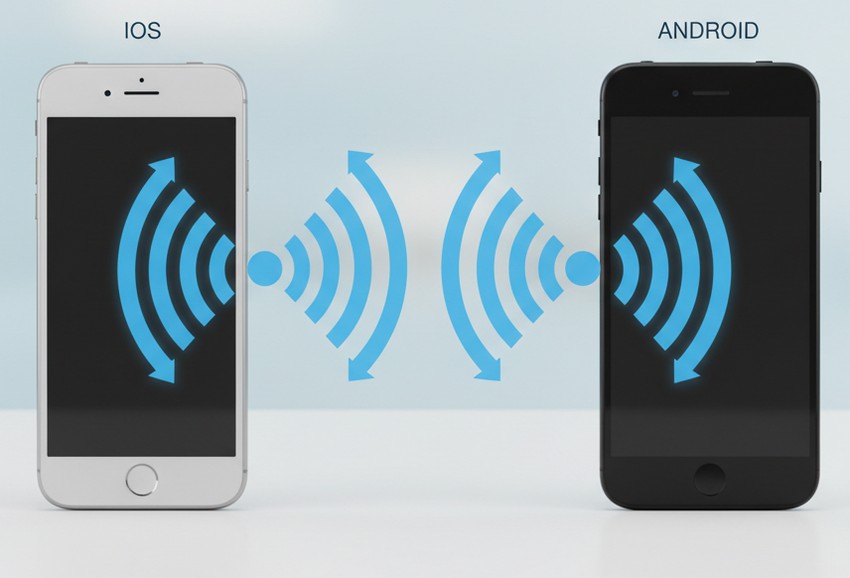
А вот с контактами здесь все гораздо интереснее. Что рекомендуют:
- Скачать приложение Google Диск на iPhone и войти в аккаунт Google, который привязан к новому устройству Android.
- После входа зайти в «Настройки» со значком шестерёнки, выбрать «Резервное копирование» - откроется окно настройки синхронизации данных с вашим iPhone.
- Выбераем типы данных, которые нужно загрузить: фото и видео, контакты, данные календаря. На этапе выбора сервис подскажет, достаточно ли места для всех отмеченных файлов на диске.
- Выбираем «Загрузить», тут еще могут потребоваться дополнительные настройки синхронизации для календаря и контактов, сервис подскажет.
- Ждем окончания загрузки. Дальше смартфон с Android синхронизирует все и мы можем пользоваться контактами уже на новом телефоне...
… хотел бы я так сказать, но в реальности все не так просто. Да, контакты будут синхронизироваться, но только те, которые были созданы уже после установки приложения Гугл Диск. Старые контакты, которые нам и нужно было перенести, не копируются. Типа какая-то специальная защита от Apple. Поэтому этот способ официально нерабочий.
Что же в итоге остается?
Способ 5. Сторонние приложения для бэкапа контактов
Есть вариант – передавать контакты по одному куда-нибудь в Whatsapp или Telegram. Выбираем нужный контакт → Поделиться → Whatsapp или на почту можно. Откуда потом его уже открываем и он добавляется в наш список.
Но когда у тебя несколько сотен контактов, этот способ не подходит. (Тут нужен мем с Дэнни де Вито, где он активно мотает головой и говорит «Нет»).
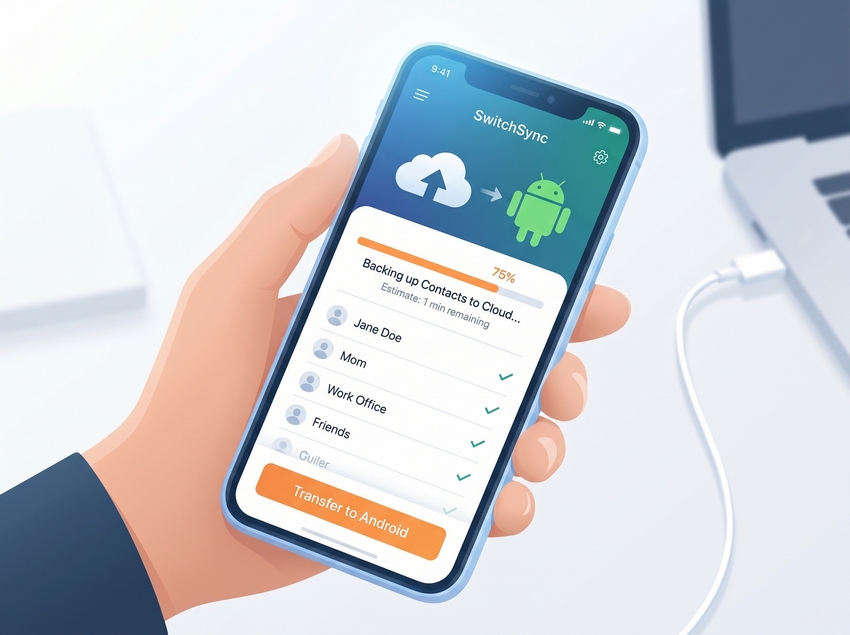
фотография сгенерирована ИИ
Последний вариант – это приложения, которые могут делать бэкап контактов (в формате vCard -.vcf), который мы уже отправляем себе на почту или в мессенджер. Потом открывает на новом телефоне с Android и сохраняем.
Я перепробовал, наверное, штук 15 этих приложений. И с ними очень много проблем:
- большинство из них платные и на английском языке. Экспортировать контакты бесплатно они не дают.
- у кого-то после создания бэкапа его невозможно отправить, кнопка «Отправить по почте» просто неактивна.
- некоторые создают пустой VCF-файл. Сохраняешь его на тот же Гугл.Диск, а там 0 байт.
- какое-то приложение создавало битые бэкапы. Android при открытии просто ругался, что «Не удалось импортировать контакты».
Приложение, с помощью которого я в итоге смог сделать бэкап называлось MyContactsBackup. На вкладке Backups нужно создать бэкап контактов, потом можно его загрузить на Гугл.Диск и уже с нового телефона заходим и открываем. Предложит сохранить контакты.
На этом мой квест по переносу контактов был завершен.
Если сделать короткое резюме, то чтобы перенести контакты с Iphone на Android нужно:
- При первоначальной установке – используем Android Switch (Smart Switch для Samsung или Phone Clone для Huawei и Honor).
- Если с первоначальной установкой проморгали перенос, то используйте ICloud;
- Если по какой-то причине не можете использовать iCloud, то остаются только сторонние приложения, с помощью которых нужно создать бэкап контактов, загрузить его на тот же Яндекс или Гугл.Диск, после чего скачать и открыть на новом телефоне.